모바일 신분증 3종 비교(정부24·PASS·삼성월렛) — 되는 곳/안 되는 곳, 발급 막힘 해결까지
10초 요약
- 정부24(모바일 주민등록증): 공공/민원 중심으로 확장 중. “진짜 신분증”에 가까운 흐름이라 앞으로 영향력↑.
- PASS(모바일 운전면허/신분확인): 통신사 기반이라 가입/본인인증은 강한 편, 다만 사용처·표시 방식이 케이스마다 다름.
- 삼성월렛(삼성페이): 삼성폰 사용자에게 접근성 최고(지갑처럼). 단, 기기/앱 환경 따라 초기 설정에서 막히는 경우가 있음.
이 글은 특정 서비스의 광고/제휴 없이, 제가 정리한 개인 비교 기록입니다. 정책/지원 범위는 수시로 바뀔 수 있어 최종 선택 전에는 공식 안내를 확인하는 게 안전합니다.
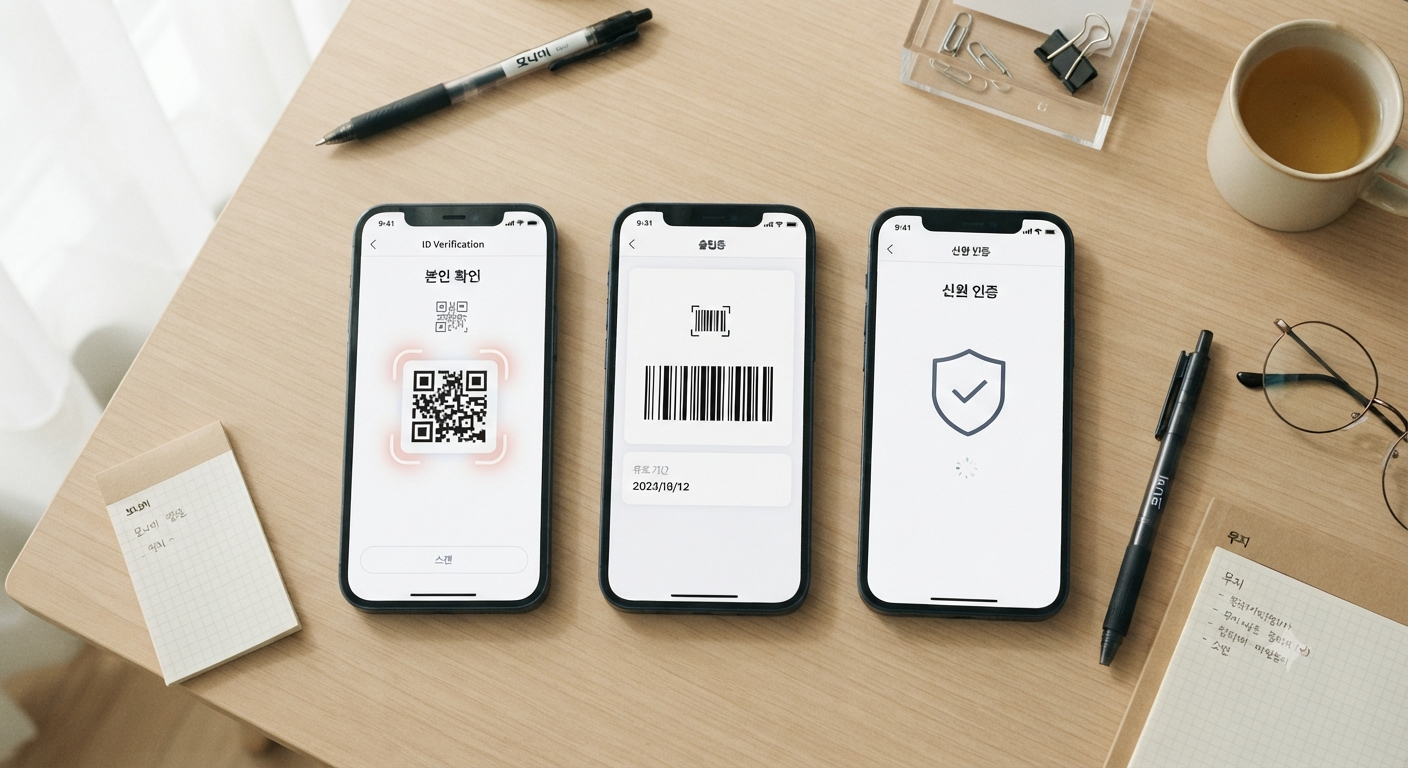
이 글을 쓰는 이유(제가 막혔던 포인트)
가끔은 은행/관공서/택배/대면 인증 같은 상황이 갑자기 생기잖아요. 그때 “모바일 신분증 있으면 편하겠다” 싶어서 찾아보면
정부24, PASS, 삼성월렛… 이름은 많은데 뭐가 어디서 되는지가 한 번에 정리된 게 잘 없더라고요.
저도 설정하다가,
- “이건 발급은 되는데, 막상 제시가 안 되네?”
- “QR이 안 뜨는데 내가 뭘 놓친 거지?”
- “기기 바꾸면 다시 해야 하나?”
이런 데서 시간을 꽤 썼습니다.
그래서 이 글은 되는 곳/안 되는 곳을 “상황별로” 정리하고, 발급·표시에서 자주 막히는 지점을 체크리스트로 해결할 수 있게 만들었습니다.
먼저 결론: 어떤 걸 쓰면 되나?
아래 3가지만 기준 잡으면 선택이 빨라집니다.
1) 공공/민원/행정에 쓸 목적이 많다
- 정부24(모바일 주민등록증/정부 서비스) 쪽을 먼저 확인하는 게 안전합니다.
2) 본인확인(통신사 인증) + 운전면허 중심으로 쓰고 싶다
- PASS가 편한 경우가 많습니다.
3) 삼성폰이고 “지갑처럼 한 곳에 넣고” 자주 꺼내고 싶다
- 삼성월렛이 가장 손이 덜 갑니다. (다만 초기 셋업/권한에서 막힐 수 있어 아래 해결 파트 참고)
3종 한눈에 비교표(핵심만)
| 구분 | 정부24 | PASS | 삼성월렛 |
|---|---|---|---|
| 강점 | 공공/민원 흐름에 강함 | 본인인증/접근성 좋음 | 지갑처럼 관리, 삼성폰에서 편함 |
| 약점 | 기기/인증 환경 따라 초기 발급이 까다로울 수 있음 | “어디서 되는지”가 케이스별로 다르게 체감됨 | 삼성폰 중심, 설정/권한에서 막히는 경우 |
| 추천 사용자 | 관공서/공공 업무가 잦은 사람 | 통신사 인증을 자주 쓰는 사람 | 삼성폰 사용자, 한 앱에 모아 쓰고 싶은 사람 |
| 실패 포인트 | 본인인증/기기 인증 단계에서 막힘 | 앱/통신사/OS 권한 문제로 표시가 안 뜸 | 삼성 계정/보안 설정/권한 문제 |
참고: 모바일 신분증은 지원 범위가 계속 바뀌는 분야라, “100% 된다/안 된다” 단정은 위험합니다. 이 글은 실사용 관점의 정리 + 막힘 해결 루틴에 초점을 둡니다.
“되는 곳/안 되는 곳”을 이렇게 정리하면 덜 헷갈립니다
사람들이 가장 많이 헷갈리는 건 “장소”가 아니라 “상황”이에요.
1) 온라인 본인확인(로그인/인증)
흔히 PASS 인증이 많이 쓰이는 편입니다.
정부 서비스/공공 사이트는 정부24 계열 인증 흐름을 타는 경우가 있어요.
포인트: “모바일 신분증”이 곧 “모든 온라인 본인인증”을 대체하진 않습니다.
로그인/인증은 여전히 각 서비스가 어떤 인증수단을 붙였는지가 핵심입니다.
2) 오프라인 대면 확인(은행/관공서/택배/매장 등)
- 이 영역은 화면 제시 방식(QR/바코드/실시간 화면)이 중요합니다.
- 캡처 화면은 대부분 인정되지 않는 방향이라(보안), “실시간 표시”가 되는지 확인해야 합니다.
- 포인트: “신분증이 있다”보다 “그 자리에서 검증 가능한 방식인가”가 더 중요합니다.
3) 내 폰 상태(기기/OS/권한)가 변수
같은 앱을 써도,
OS 버전
보안 설정(잠금/생체/루팅 등)
앱 권한(카메라/알림)
이게 다르면 되는 사람/안 되는 사람이 갈립니다.
발급이 막힐 때: 5분 안에 보는 체크리스트
아래는 제가 실제로 가장 많이 봤던 “막힘 포인트”를 순서대로 정리한 겁니다.
체크리스트(먼저 이것부터)
- 폰 잠금(비밀번호/지문/얼굴)이 설정돼 있다
- OS 업데이트가 너무 오래되지 않았다(최신까지는 아니더라도 큰 버전 차이 없음)
- 앱이 최신 버전이다(스토어에서 업데이트)
- 네트워크가 안정적이다(와이파이/데이터 바꿔서 재시도)
- 카메라 권한이 켜져 있다(QR/스캔이 필요한 경우가 많음)
- 배터리 절전/백그라운드 제한을 잠깐 해제했다(표시/인증이 끊기는 원인)

자주 나오는 문제 TOP7 + 해결 루틴
1) “본인인증이 계속 실패해요”
원인 후보: 통신사 인증/명의/인증 앱 충돌/네트워크
해결 루틴:
1) 와이파이 ↔ 데이터 전환
2) PASS 등 인증 앱 업데이트
3) 인증 문자/알림 차단 여부 확인(스팸/차단 앱)
4) 그래도 안 되면 하루 시간대 바꿔 재시도(서버 혼잡도 체감이 있음)
2) “QR/바코드가 안 떠요(버튼이 비활성/빈 화면)”
원인 후보: 카메라 권한/백그라운드 제한/절전모드
해결 루틴:
1) 설정 → 앱 권한에서 카메라 허용
2) 배터리 최적화(절전) 해제 후 재실행
3) 앱 강제 종료 → 재실행
3) “캡처해서 보여주면 되죠?”
- 대부분의 서비스는 캡처 화면을 인정하지 않는 방향입니다(보안).
- 현장에서 검증 가능한 실시간 표시가 핵심이라, 캡처로 해결하려다 시간만 더 걸릴 수 있어요.
4) “기기 바꾸면 다시 해야 하나요?”
보통 이런 종류 서비스는 기기 변경 시 재등록/재발급이 필요한 경우가 많습니다.
대응: 기기 변경 전에는
기존 기기에서 설정/등록 해제 방법이 있는지 확인
새 기기에서 재발급 준비(본인인증 수단)
을 미리 해두는 게 안전합니다.
5) “루팅/개발자 옵션/보안 설정 때문에 막힐 수 있나요?”
- 보안 민감 서비스는 기기 무결성(보안 상태)에 영향을 받는 경우가 있습니다.
- 막힌다면 “앱 오류”라고 단정하기보다, 최근에 바꾼 설정(개발자 옵션, 보안 앱, 권한)을 되돌려보는 게 빨라요.
6) “현장에서 직원이 ‘이건 안 된다’고 해요”
직원 입장에서는 검증 절차가 정해져 있는 경우가 많습니다.
팁: ‘모바일 신분증 보여드릴게요’보다
“QR로 확인 가능한 방식인가요?”처럼 검증 방식을 먼저 확인하면 덜 꼬입니다.
7) “앱이 자꾸 튕겨요/로딩이 무한이에요”
해결 루틴:
1) 앱 업데이트
2) 캐시 삭제(가능하면)
3) 재부팅
4) 저장공간 여유 확보(의외로 이게 원인일 때가 있음)
제가 추천하는 ‘현장용’ 준비 루틴(딱 1분)
외출 전에 이것만 해두면 확률이 확 올라갑니다.
- 앱을 열어 표시 화면(QR/신분확인 화면)까지 한 번 띄워본다
- 화면 밝기를 올릴 준비(스캔이 필요한 경우가 많음)
- 비상용으로 다른 인증수단(카드/실물/간편인증)을 하나 더 챙긴다(처음 쓰는 날엔 특히)
저는 처음에는 “그냥 PASS 하나면 되겠지” 했다가, 막상 현장 상황마다 달라서 한 번 더 돌아가야 했습니다. 오늘 정리한 체크리스트만 기억해도 현장에서 허둥대는 시간은 확 줄어들 거예요.